|
Einrichtung HAM Office unter dem Betriebssystem Microsoft Vista und Windows 7(geschützte Marken von Microsoft) Wir empfehlen bei Einsatz dieser Betriebssysteme unbedingt ein Update auf HAM Office 4 Seit Ende November 2009 installiert das Installationsprogramm von HAM Office die Daten per Voreinstellung in den Ordner "Dokumente" bzw. "Eigene Dateien". Während der Installation kann dieser Ordner geändert werden. Auch wird jetzt während der Installation abgefragt, ob die Installation für den aktuellen Benutzer oder für alle Benutzer angelegt werden soll. Damit entfällt das weiter unten aufgeführte Procedere. HAM Office-Besitzer, die
bereits Ihr Programm unter einem dieser beiden Betriebssysteme komplett
im Ordner "Programme" installiert haben, sollten - falls es
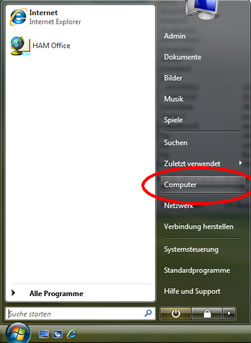
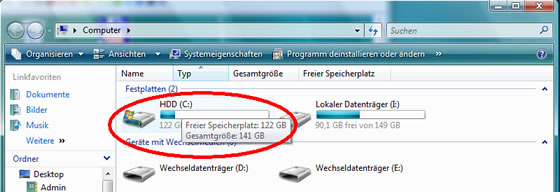
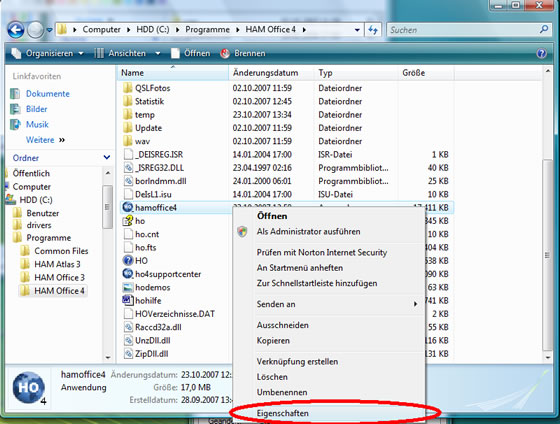
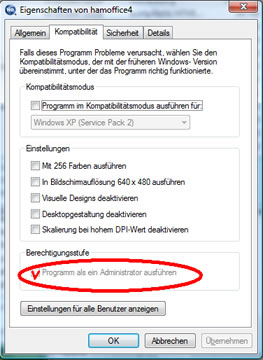
notwendig ist - wie folgt verfahren: Sollten Sie bei der Installation die HAM Office-Daten und die HAM Office-Programmdateien gemeinsam im Ordner "Programme" abgelegt haben, ist folgendes zu beachten: Bei diesen Betriebssystemen kann HAM Office im Verzeichnis "Programme" nur dann ausgeführt werden, wenn es als Administrator gestartet wird. Ist keine besondere Benutzerverwaltung eingerichtet, so läuft HAM Office nach der Installation ohne weitere Einstellungen. Zeigt HAM Office nach dem ersten Start jedoch eine Fehlermeldung mit der Fehlernummer 98 an, so muß eine besondere Einstellung getätigt werden. Entweder man installiert HAM Office direkt in "Gemeinsame Dateien" oder "Eigene Dateien" (also nicht in das geschützte Verzeichnis "Programme") oder man verfährt wie folgt:
|
||||||||||||